Náročnost kurzu: 4/5 – vyššíExpertní postupy, správa systému nebo první kroky v automatizaci. Předpokládá zkušeného uživatele daného programu nebo tématu. | Délka skupinového kurzu: 12 hodin, délka individuálního školení: 8 hodin
Otevřený kurz Nejbližší termín: 21.-22.10.2026 · další termíny | Individuální školení Firemní školení
Školení Power Query je určené pro uživatele Excelu nebo Power BI, kteří potřebují pravidelně načítat, upravovat, čistit a spojovat data z různých zdrojů. Kurz navazuje na znalosti na úrovni školení Excel pokročilý a je vhodný pro ty, kdo už umí pracovat s tabulkami, filtry, základními funkcemi a chtějí si zrychlit opakované zpracování dat.
Na praktických příkladech si ukážeme, jak pomocí Power Query načíst data z Excelu, CSV souborů, složek, databází, SharePointu nebo webu, upravit jejich strukturu, odstranit chyby, sjednotit datové typy a připravit výstup pro další práci v Excelu nebo Power BI. Výhodou Power Query je, že jednou nastavený postup lze při dalších aktualizacích znovu použít bez ručního opakování stejných kroků.
Kurz je zaměřený na práci přes uživatelské rozhraní Power Query editoru, bez nutnosti programovat. U vybraných kroků si ale ukážeme i to, že Power Query pracuje na pozadí s jazykem M, kterému se podrobněji věnuje navazující školení Power Query – jazyk M.
Co se naučíte
- pochopit, k čemu slouží Power Query a kdy je vhodnější než ruční úpravy dat v Excelu,
- načítat data z Excelu, CSV souborů, složek, databází, SharePointu nebo webu,
- čistit a upravovat data, měnit datové typy, odstraňovat chyby a sjednocovat strukturu tabulek,
- filtrovat, řadit, přejmenovávat, odebírat a přesouvat sloupce a řádky,
- rozdělovat, slučovat a transformovat textové, číselné, datumové a časové údaje,
- spojovat více dotazů pomocí připojení nebo sloučení dat,
- vytvářet vlastní, podmíněné a indexové sloupce a připravit data pro analýzu,
- aktualizovat připravené dotazy a rozumět tomu, kdy pokračovat na školení Power Query – jazyk M.
Osnova školení Power Query
U individuálního a firemního školení je možné osnovu přizpůsobit.
- Úvod do Power Query
- k čemu slouží Power Query v Excelu a Power BI
- kdy použít Power Query místo ručních úprav dat
- ukázky načtených dat v Excelu a Power BI
- seznámení s prostředím Power Query editoru
- princip kroků v panelu Použitý postup
- Zdroje dat
- načítání dat z Excelu
- načítání dat z textových a CSV souborů
- načítání dat z dalších zdrojů, například ACCDB nebo XML
- načítání dat ze složky
- online zdroje dat, web a SharePoint
- nastavení a kontrola zdroje dat
- Změna rozsahu načítaných dat
- odstranění nepotřebných sloupců
- přeuspořádání a přejmenování sloupců
- filtrování a řazení dat
- odebírání a zachování řádků
- obrácení pořadí řádků
- použití prvního řádku jako záhlaví
- Optimalizace datových zdrojů
- změna datových typů jednotlivých sloupců
- kontrola a odstranění chyb v datech
- kvalita, profil a distribuce sloupce
- normalizace dat a sjednocení struktury zdrojových tabulek
- nahrazování hodnot a vyplnění chybějících dat nahoru nebo dolů
- Úpravy sloupců podle datových typů
- úprava stávajícího sloupce nebo přidání nového
- textový datový typ, formáty a extrahování znaků
- číselný datový typ, statistika a zaokrouhlení
- datumový a časový datový typ, převod do různých časových úseků
- sloučení a rozdělení sloupců
- Odstranění strukturálních chyb v datech
- transpozice řádků a sloupců
- převod sloupců na řádky
- převod řádků do sloupců
- odebrání prázdných nebo chybných hodnot
- úprava dat tak, aby byla vhodná pro další zpracování
- Propojování datových zdrojů
- připojení dotazů ze dvou a více zdrojů
- sloučení dotazů s rozbalením dat
- propojování datových zdrojů do nových dotazů
- sloučení dotazů s agregací
- zobrazení závislostí dotazů
- Příprava dat ke statistickému zpracování
- duplikát dotazu a odkaz na dotaz
- přidání indexů
- vložení podmíněného sloupce
- přidání vlastního výpočtového sloupce
- seskupení dat a nastavení souhrnů
- příprava dat pro kontingenční tabulky, Power Pivot nebo Power BI
- Další funkce editoru Power Query
- změny v použitém postupu kroků
- základní seznámení s Rozšířeným editorem
- vybrané funkce jazyka M
- vytváření nových tabulek přímo v editoru Power Query
- převod sloupce tabulky na seznam a jeho transformace
- práce s parametry
- aktualizace dat a opakované použití připraveného dotazu
Předchozí znalosti a návazná školení
Před školením je vhodné zvládat běžnou práci s tabulkami v Excelu: řadit a filtrovat data, používat základní funkce a orientovat se ve větších seznamech. Power Query ani programování znát nemusíte.
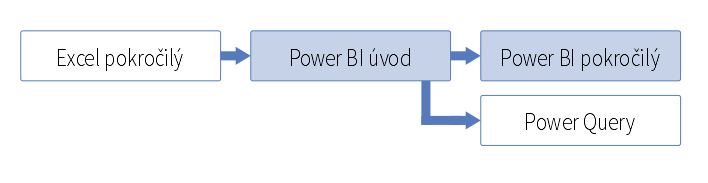
Po absolvování školení můžete pokračovat:Verze programu
Otevřené kurzy probíhají na aktuální verzi programu. Lektor po dohodě s účastníky upozorní na rozdíly starších verzí.
Ukázky ze školení Power Query
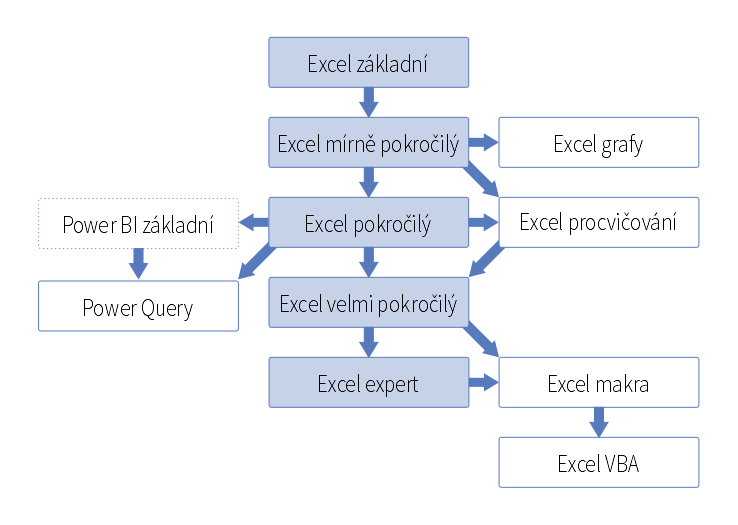 Návaznosti školení Excel