Náročnost kurzu: 4/5 – vyššíExpertní postupy, správa systému nebo první kroky v automatizaci. Předpokládá zkušeného uživatele daného programu nebo tématu. | Délka skupinového kurzu: 12 hodin, délka individuálního školení: 8 hodin
Otevřený kurz Nejbližší termín: 25.-26.11.2026 · další termíny | Individuální školení Firemní školení
Školení Excel makra je určené pro pokročilejší uživatele Excelu, kteří často opakují stejné úpravy tabulek a chtějí si práci zrychlit pomocí jednoduché automatizace. Naučíte se zaznamenat vlastní makro, bezpečně ho uložit, spustit různými způsoby a upravit základní části tak, aby odpovídalo běžné pracovní situaci.
Kurz je vhodný i pro uživatele, kteří zatím nechtějí programovat. Zaměřuje se hlavně na praktické postupy: záznam makra, absolutní a relativní odkazy, spouštění maker z klávesové zkratky, pásu karet nebo tlačítka v listu. Vyzkoušíte si také základní práci s Office Scripts, tedy modernější možností automatizace v Microsoft 365. Díky tomu lépe poznáte rozdíl mezi klasickými makry VBA a Office Scripts a snáze se rozhodnete, zda pokračovat na školení Excel VBA, nebo Excel Office Scripts.
Co se naučíte
- pochopit, kdy má smysl použít makro a jak může automatizovat opakované postupy v Excelu,
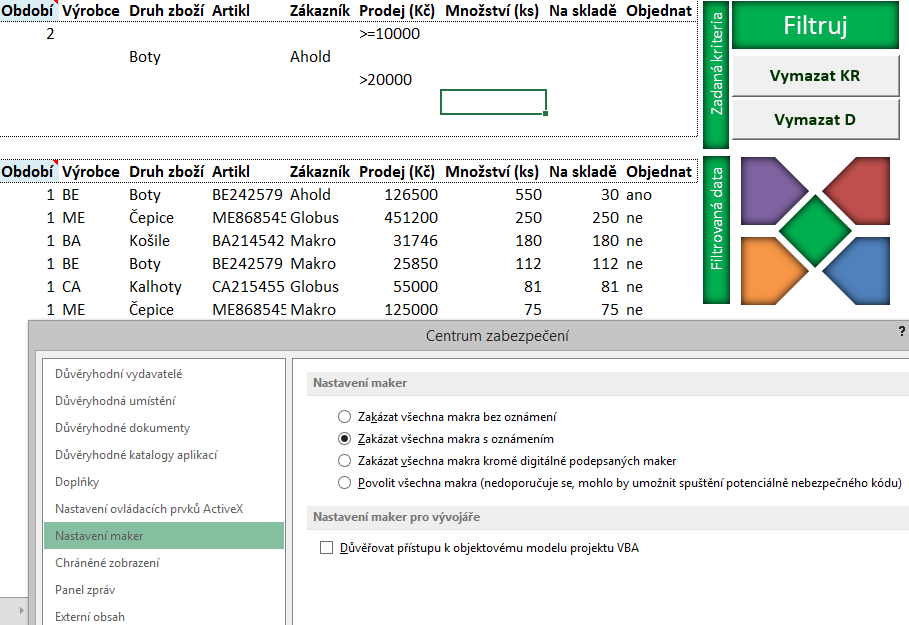
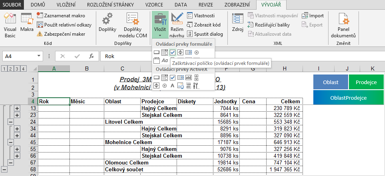
- zapnout kartu Vývojář a nastavit základní zabezpečení maker,
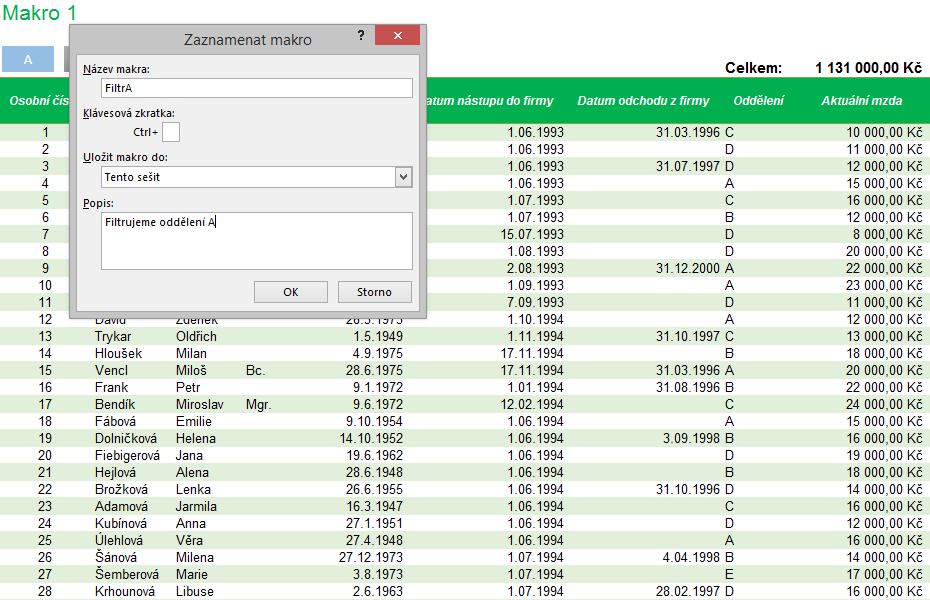
- zaznamenat jednoduché makro bez nutnosti programovat,
- rozlišit absolutní a relativní záznam makra a vybrat vhodný postup podle situace,
- uložit sešit ve správném formátu s podporou maker,
- spouštět makra z nabídky, klávesovou zkratkou, tlačítkem v listu nebo ikonou na pásu karet,
- provést jednoduchou úpravu zaznamenaného makra a orientovat se v editoru VBA,
- vyzkoušet si záznam a spuštění jednoduchého Office Scriptu v prostředí Microsoft 365,
- porovnat klasická makra VBA a Office Scripts a vybrat vhodné navazující školení.
Osnova školení
U individuálního a firemního školení je možné osnovu přizpůsobit.
- Možnosti maker a automatizace v Excelu
- kdy má smysl použít makro a kdy je lepší jiný postup
- karta Vývojář a makra Visual Basic for Applications
- karta Automatizace a prostředí Office Scripts
- porovnání dostupnosti, využití a omezení maker VBA a Office Scripts
- návaznost na školení Excel VBA a Excel Office Scripts
- Začínáme s makry VBA
- správné nastavení zabezpečení maker
- formát sešitu s podporou maker
- záznam jednoduchého makra
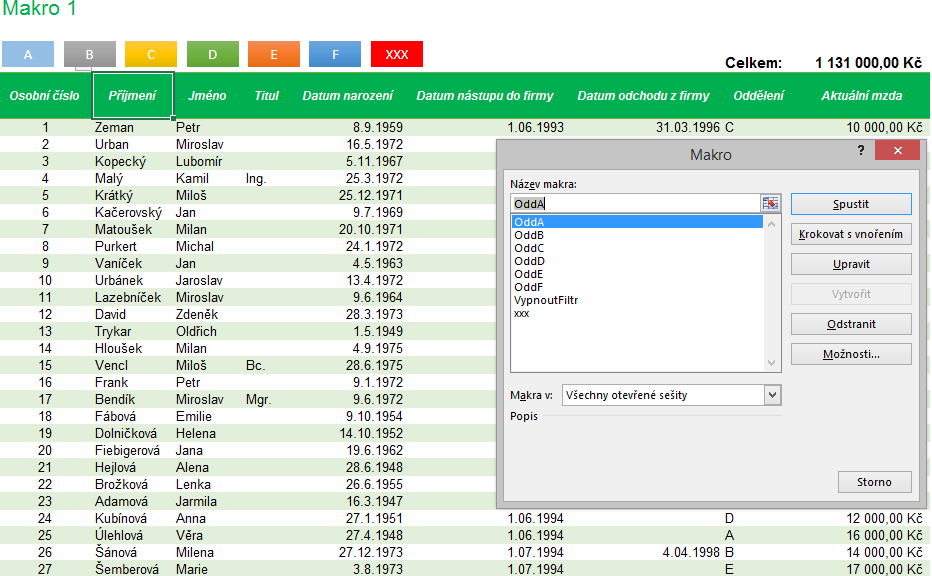
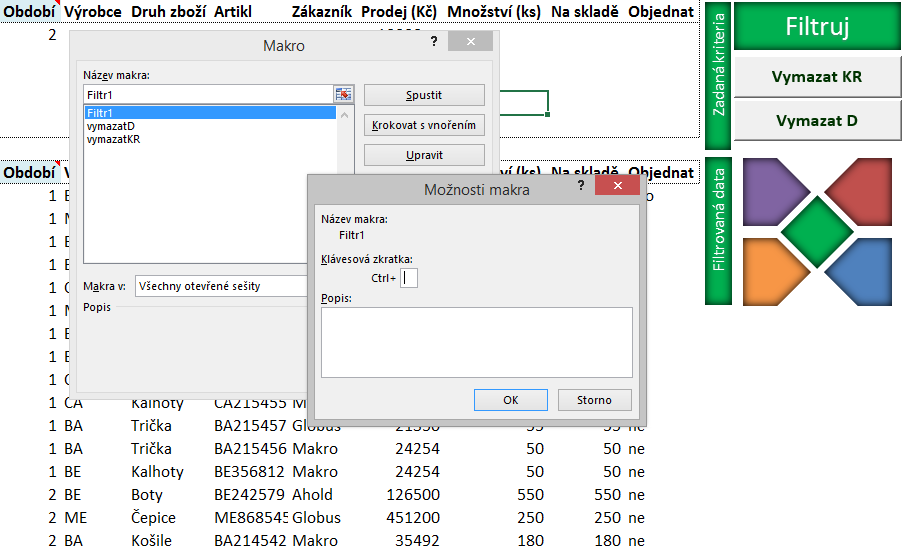
- spuštění, úprava a odstranění makra
- základní orientace v editoru VBA
- Záznam maker bez programování
- low-code a no-code přístup při tvorbě maker
- absolutní a relativní adresy buněk při záznamu
- doporučené postupy při zaznamenávání maker
- automatizace složitějšího postupu pomocí záznamu
- spojování jednodušších maker do praktického pracovního postupu
- Spouštění maker
- spuštění makra z nabídky maker
- klávesové zkratky pro rychlejší použití
- přidání makra na pás karet nebo panel Rychlý přístup
- spuštění makra pomocí tlačítka nebo objektu v listu
- základní pravidla pro používání maker v běžných sešitech
- Praktické příklady využití maker
- opakované úpravy tabulek a formátování výstupů
- filtrování a práce s daty pomocí formulářových prvků
- tlačítka a další ovládací prvky v listu
- jednoduchý formulář pro zápis nebo výběr hodnot
- ukázka jednoduché vlastní funkce jako příprava na navazující kurz VBA
- Úvod do Office Scripts
- karta Automatizace a prostředí Office Scripts
- kdy mohou Office Scripts doplnit nebo nahradit klasická makra VBA
- využití ve webové a desktopové verzi Excelu podle dostupnosti prostředí
- ukládání scriptů v Microsoft 365
- základní rozdíly mezi makry VBA a Office Scripts
- Praktická ukázka Office Scripts bez programování
- záznam jednoduchého scriptu pomocí záznamníku akcí
- spuštění scriptu v sešitu
- úprava názvu, uložení a sdílení scriptu
- navázání scriptu na tlačítko nebo objekt v listu
- porovnání stejného jednoduchého postupu jako makro VBA a Office Script
- krátká ukázka návaznosti na Power Automate bez hlubšího nastavování toku
- Využití AI při práci s makry
- vysvětlení zaznamenaného makra pomocí AI
- návrh jednoduché úpravy makra podle popisu problému
- hledání chyby v jednoduchém makru
- kontrola návrhu postupu před použitím v reálném sešitu
Předchozí znalosti a návazná školení
Před školením je vhodné zvládat pokročilejší práci v Excelu: vzorce, funkce, filtry, grafy a práci s většími tabulkami. Makra ani Visual Basic znát nemusíte.
Po absolvování školení můžete pokračovat:Verze programu
Otevřené kurzy probíhají na aktuální verzi programu. Lektor po dohodě s účastníky upozorní na rozdíly starších verzí.
Ukázky ze školení
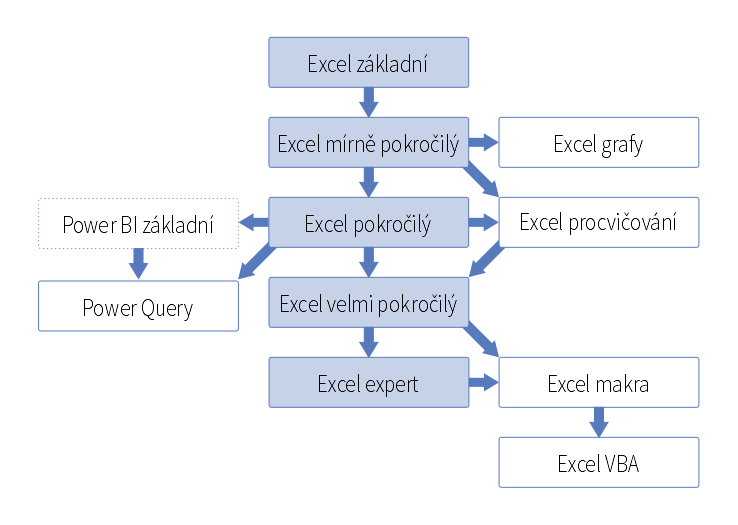 Návaznosti školení Excel