Náročnost kurzu: 4/5 – vyššíExpertní postupy, správa systému nebo první kroky v automatizaci. Předpokládá zkušeného uživatele daného programu nebo tématu. | Délka skupinového kurzu: 12 hodin, délka individuálního školení: 8 hodin
Otevřený kurz Nejbližší termín: 14.-15.1.2027 · další termíny | Individuální školení Firemní školení
Školení Power Automate Desktop je určené pro uživatele, kteří chtějí automatizovat opakovanou práci přímo na počítači. Kurz je vhodný pro administrativní pracovníky, uživatele pravidelně pracující se soubory, Excelem nebo PDF, začínající tvůrce automatizací i pro absolventy kurzu Power Automate základní, kteří potřebují řešit úkoly na lokálním počítači.
Na praktických příkladech si ukážeme, kdy má smysl použít Power Automate Desktop místo cloudového toku. Naučíte se vytvářet desktopové automatizace, skládat tok z akcí, pracovat s proměnnými, podmínkami, cykly, soubory, složkami, Excelem, textovými soubory, CSV a PDF. Vyzkoušíte si také práci s uživatelským rozhraním aplikací, rekordér, podtoky a základní ladění chyb.
Kurz se zaměřuje hlavně na praktické zpracování souborů na počítači: roztřídění složky, hromadné přejmenování, zpracování dat z více Excelů, archivaci starých souborů, práci s PDF nebo přenos souborů do OneDrive či SharePointu. Propojení služeb Microsoft 365, schvalování, SharePoint seznamy a cloudové automatizace se podrobně řeší v kurzech Power Automate základní a Power Automate pokročilý.
Co se naučíte
- rozpoznat, kdy použít Power Automate Desktop místo cloudové automatizace,
- zorientovat se v návrháři desktopového toku a skládat automatizaci z jednotlivých akcí,
- používat proměnné, datové typy, seznamy, tabulky dat, řádky dat a vlastní objekty,
- větvit tok pomocí podmínek, přepínačů a cyklů,
- pracovat se soubory a složkami, například kopírovat, přesouvat, mazat, přejmenovávat a třídit soubory,
- číst a zapisovat textové soubory, CSV, lokální Excel a textová PDF,
- ovládat aplikace pomocí uživatelského rozhraní tam, kde není vhodnější přímá práce se souborem nebo daty,
- ladit tok, reagovat na chyby, zapisovat průběh do deníku a bezpečně spouštět automatizaci pod přihlášeným uživatelem.
Osnova školení Power Automate Desktop
U individuálního a firemního školení je možné osnovu přizpůsobit.
- Kdy použít Power Automate Desktop
- rozdíl mezi desktopovou a cloudovou automatizací
- kdy použít Desktop místo cloudu
- automatizace práce se soubory, složkami a aplikacemi na počítači
- situace, kdy aplikace nemá vhodné rozhraní API
- omezení desktopových automatizací
- spuštění automatizace pod přihlášeným uživatelem
- Orientace v prostředí Power Automate Desktop
- instalace Power Automate Desktop
- základní nastavení prostředí
- návrhář desktopového toku
- akce a jejich kategorie
- vstupy a výstupy jednotlivých akcí
- spuštění a zastavení toku
- uložení a základní správa desktopových toků
- Akce a struktura toku
- skládání toku z akcí
- pořadí kroků v toku
- vstupní a výstupní hodnoty akcí
- nahrání postupu rekordérem
- čištění a úprava zaznamenaných kroků
- rozdělení delšího toku do podtoků
- praktická pravidla pro přehlednou stavbu toku
- Proměnné a datové typy
- k čemu slouží proměnné v desktopovém toku
- text, číslo, logická hodnota a datum a čas
- seznamy
- tabulky dat
- řádky dat
- vlastní objekty
- položka seznamu podle indexu
- buňka tabulky podle řádku a názvu sloupce
- instance aplikací, například okno prohlížeče nebo Excel
- převody mezi typy, například text na číslo nebo CSV na tabulku
- časté chyby při práci s typy hodnot
- Power Fx v desktopových tocích
- kdy má smysl Power Fx v desktopovém toku použít
- rozdíl mezi klasickým zápisem výrazů a režimem Power Fx
- procentní notace a vzorce
- funkce Power Fx pro práci se seznamy a tabulkami
- použití funkce Index pro buňku tabulky
- omezení a odlišnosti Power Fx v desktopových tocích
- zařazení podle délky a úrovně kurzu
- Logika toku, podmínky a cykly
- větvení toku podle hodnoty
- podmínky
- přepínače
- cyklus pro každý prvek seznamu
- cyklus pro každý řádek tabulky
- cyklus s podmínkou
- opakování kroků řízené podmínkou
- přeskočení kroku nebo ukončení cyklu
- návěští a řízení běhu toku
- Práce se soubory a složkami
- procházení složky
- získání seznamu souborů
- kopírování souborů
- přesouvání souborů
- mazání souborů
- přejmenování souborů
- ověření existence souboru
- třídění souborů podle typu, názvu nebo data
- archivace starších souborů
- záloha složky s časovým razítkem
- Práce s obsahem souborů
- čtení textových souborů
- zápis do textových souborů
- práce se soubory CSV
- otevření lokálního Excelu
- čtení dat z Excelu
- úprava a uložení excelového souboru
- zpracování více excelových souborů do jedné tabulky
- porovnání dvou seznamů nebo tabulek
- čtení obsahu z textového PDF
- zabalení a rozbalení souborů ZIP
- Práce s uživatelským rozhraním
- kdy použít ovládání aplikace přes uživatelské rozhraní
- zachycení prvků uživatelského rozhraní
- selektory a jejich význam
- klikání, psaní a práce s okny
- ovládání webové nebo desktopové aplikace
- proč je UI automatizace křehká
- jak dělat ovládání přes UI odolnější
- ukázka použití tam, kde není lepší cesta
- Přenos mezi počítačem a cloudem
- stažení souboru z webové adresy
- uložení souboru na počítač
- použití synchronizované složky OneDrive
- přenos souborů z počítače do cloudu
- předání souboru cloudové automatizaci
- uložení souboru do SharePointu pomocí navazující cloudové automatizace
- praktické příklady propojení desktopového a cloudového toku
- Ošetření chyb, ladění a bezpečný provoz
- reakce na chybu v toku
- zopakování kroku při dočasné chybě
- zápis průběhu do deníku
- ladění toku krokováním
- hledání příčiny nečekaného chování automatizace
- běh toku pod přihlášeným uživatelem
- nutnost odemčené obrazovky pro vybrané typy automatizací
- praktická doporučení pro bezpečné používání desktopových toků
- Praktická cvičení
- roztřídění složky podle typu a data
- zpracování dat z více Excelů do jedné tabulky
- hromadné přejmenování souborů
- stažení souboru z webu na počítač
- přenos souborů do OneDrive nebo SharePointu
- porovnání dvou seznamů nebo tabulek
- archivace starých souborů
- záloha složky s časovým razítkem
- vytažení tabulek z textového PDF do Excelu
- parsování údajů z textu nebo PDF do CSV
- sestavení tabulky ve smyčce z více zdrojů
- stažení dat z webové stránky do tabulky
Předchozí znalosti a návazná školení
Microsoft 365 - úvod do automatizace procesů
Před školením doporučujeme běžnou uživatelskou znalost Windows, práci se soubory a složkami a základní orientaci v Excelu. Zkušenost s programováním není nutná. Výhodou je znalost kurzu Power Automate základní, ale není podmínkou.
Po absolvování školení můžete pokračovat:Verze programu
Otevřené kurzy probíhají na aktuální verzi programu. Lektor po dohodě s účastníky upozorní na rozdíly starších verzí.
Ukázky ze školení Power Automate Desktop
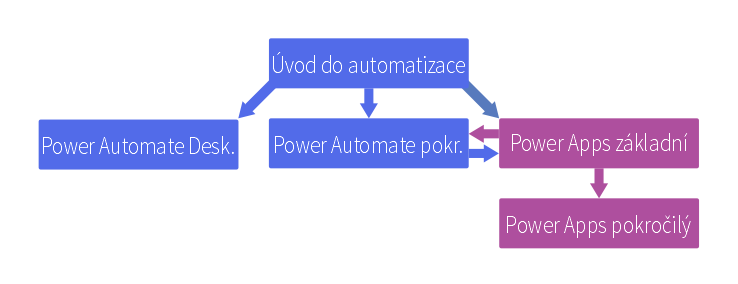 Návaznosti školení automatizace v Microsoft 365